Denne vejledning hjælper dig med at indstille dit Sony TV til satellitkanaler ved hjælp af enten en enkelt eller flere antenner.
Før du starter
- Sørg for, at du har de grundlæggende detaljer om dit satellitsystem, som hvilken satellit du modtager, eller hvordan signalet distribueres fra antennen til tv'et.
- Du kan få disse oplysninger fra din udsendelsesudbyder eller satellitantenneudbyder.
Denne proces gælder for Sony Android TV'er og Google TV'er, selvom menulayout kan variere lidt efter model. Du kan få yderligere hjælp i tv'ets indbyggede hjælpevejledning eller din models supportside.
Trin 1: Tilslut din satellitantenne
Tilslut satellitantennens kabel korrekt til tv'ets SAT-port (Satellite Input).
Hvis du bruger flere antenner, skal du tilslutte hver enkelt i henhold til din opsætning (f.eks. Brug en DiSEqC-switch til flere feeds).
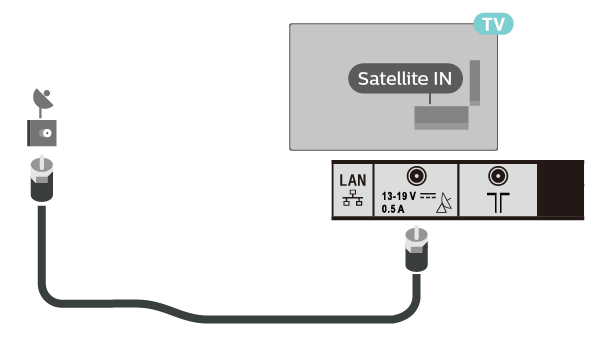
Trin 2: Få adgang til satellitopsætning på dit tv
Åbn menuen Indstillinger på dit tv. Afhængigt af din tv-model kan menustien variere lidt:
- Indstillinger → Kanalopsætning → Digital opsætning → Satellitopsætning → Digital satellitindstilling.
- Indstillinger → Kanaler & Indgange → Kanaler → Kanalopsætning → Automatisk indstilling.
- Indstillinger → Systemindstillinger → Kanalopsætning → Digital opsætning → Satellitopsætning → Digital satellitindstilling.
Trin 3: Konfigurer satellitindstilling og kanalliste
Afhængigt af din tv-model vises følgende trin muligvis i en anden rækkefølge. Følg vejledningen, som de vises på skærmen:
Vælg satellitindstillingstype:
Når du bliver bedt om det, skal du vælge Ja for at starte Digital satellitindstilling. Vælg derefter din antennekonfiguration:
- Enkelt antenne: Vælg fast antenne eller enkelt kabel til opsætninger med en antenne.
- Flere antenner: Vælg DiSEqC for at aktivere tv'et til at skifte mellem flere satellitfeeds.
Vælg kanallistetype:
Du bliver også bedt om at vælge mellem Foretrukken satellit eller Generel satellit:
- Foretrukken satellit: Inkluderer kanaler fra en bestemt udsendelsesudbyder med forudindstillede indstillingsparametre, hvilket forenkler opsætningen.
- Generel satellit: Viser alle tilgængelige kanaler fra den valgte satellit og tillader fuld tilpasning af indstillingsparametre.
Anbefaling: For nemheds skyld skal du vælge Foretrukken satellit. Hvis din udbyder ikke er på listen, skal du gå tilbage og vælge Generel satellit for manuel opsætning.
Trin 4: Vælg udbyder og konfigurer netværksparametre
For Foretrukken satellit:
- En liste over udbydere vises. Vælg din satellitudbyder for at fortsætte.
- Tuningen begynder. Vent til en meddelelse, der bekræfter, at indstillingen er afsluttet.
For Generel satellit:
- Vælg Satellit 1, og indstil den til ON.
- Indstil Skanne type til Fuld.
- Gå til Satellitvalg, og vælg din satellit.
- I LNB-konfiguration skal du indstille DiSEqC-kontrol til A og kontrollere signalstyrken og kvalitetsbjælkerne. De skal være tæt på det maksimale.
- Gentag for Satellit 2, 3 eller 4, hvis det er nødvendigt, og indstil DiSEqC-kontrol til henholdsvis B, C eller D.
Hvis signalstyrken er lav, skal du muligvis justere LNB-spænding, DiSEqC-kontrol eller polarisering i Transponderindstillinger.
Transponderindstillinger eller Avancerede indstillinger
Trin 5: Begynd at tune
Når alle indstillinger er konfigureret, skal du vælge Start for at begynde indstillingen. Processen kan tage op til en time, især med en fuld scanning for flere satellitter.
Registrer dit produkt
Få adgang til alle oplysninger, hold dit produkt opdateret, og nyd godt af eksklusive tilbud
Sony-fællesskabet
Besøg vores fællesskab, og del dine oplevelser og løsninger med andre kunder hos Sony
Kontakt support
Kontakt dit Sony supportteam
Reparation, garanti og reservedele
Bestil, spor eller undgå en reparation
Support by Sony (mobil-app)
Gå aldrig glip af en opdatering igen! Find oplysninger og modtag øjeblikkelige meddelelser om dit produkt

